Valorantのアンインストール 最新ガイド 2026

Valorantの人気は続いているが、プレイヤー数は変動する上、自分には合わないと気づくプレーヤーもいることだろう。同ゲームを引退する場合や、お使いのデバイスで不具合が生じる場合には、アンインストールが必要になるだろう。
このガイドでは、Valorantのアンインストールについて詳しく解説する。また、アンインストールがうまくいかない時の対処法についてもまとめた。
Valorant アンインストール – PCからの削除
ValorantをPCでアンインストールするには、基本的に2ステップが必要。Riot ClientとVanguardの2つを削除しなければならない。
1.PCでのRiot Vanguardのアンインストール
PCからRiot Vanguardをアンインストールする手順は以下の通り。:
- 画面右下にあるWindowsのシステムトレイをクリックする。トレイにVanguardのアイコンが表示されるので、右クリックしてメニューを開く。
- メニューが開いたら、ポップアップメニューから「Vanguardを終了」を選択する。
- これにより、「続行してもよろしいですか?」という確認ポップアップが表示される。「はい」を選択すると、システム上のRiot Vanguardアンチチートソフトウェアが停止する。
- WindowsキーボードショートカットのWindowsキー + Iを使用して、システムの設定アプリケーションを開く。
- アプリのセクションを選択する。
- デスクトップまたはPCにインストールされているアプリの一覧が表示される。アプリケーション一覧からRiot Vanguardを選択する。
- アンインストールボタンをクリックする。画面の指示に従うと、Vanguardアンチチートがシステムからアンインストールされる。
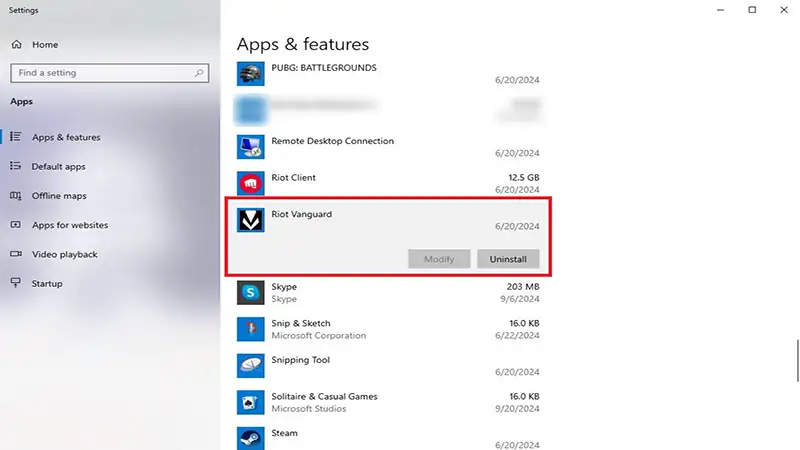
VALORANTをダウンロードする際、PCにインストールされるソフトウェアはVALORANTだけではないことを覚えておこう。Riot Clientと、Vanguardと呼ばれるアンチチートシステムもインストールされる。
Vanguardを削除した後、VALORANTをプレイしようとすると、ゲームは起動しない。
2.PCでのValorant Clientのアンインストール
PCでのValorant Clientをアンインストールする方法は以下の通り。:
- Windowsキー+Iのショートカットを使ってアプリケーション一覧に戻る。
- 応募者リストに載ったら、VALORANTを検索する。
- アンインストールボタンをクリックして、VALORANTをPCまたはデスクトップから削除する。
- 手順3を完了したら、ファイルエクスプローラーを開く。
- 上部のアドレスバーをクリックして、「C:\Riot Games」という場所を貼り付ける。
- これにより、システム内のRiot Gamesディレクトリが開く。次に、PCに残っているフォルダをすべて削除する。
上記の手順を完了すると、VALORANTがPCから完全に削除される。
Valorant アンインストール方法 – PS5、Xbox
PS5やXboxなどのコンソールをお使いの方は、以下の手順でValorantをアンインストールできる。当然ながら、ゲームを削除するとストレージ容量が解放される。
後でライブラリから再インストールしたり、デジタル版の場合は再ダウンロードしたりすることも可能だ。ゲームの進行状況はRiot Gamesのサーバーに保存されているので、短い休憩の後にはいつでもFPSの旅を再開できる。
PS5でのアンインストール
PS5でのValorantのアンインストール方法は以下の通り:
ホーム画面から:
- ゲームライブラリに移動するか、ホーム画面からゲームを探す。
- アンインストールしたいゲームを選択する。
- コントローラーのオプションボタンを押す。
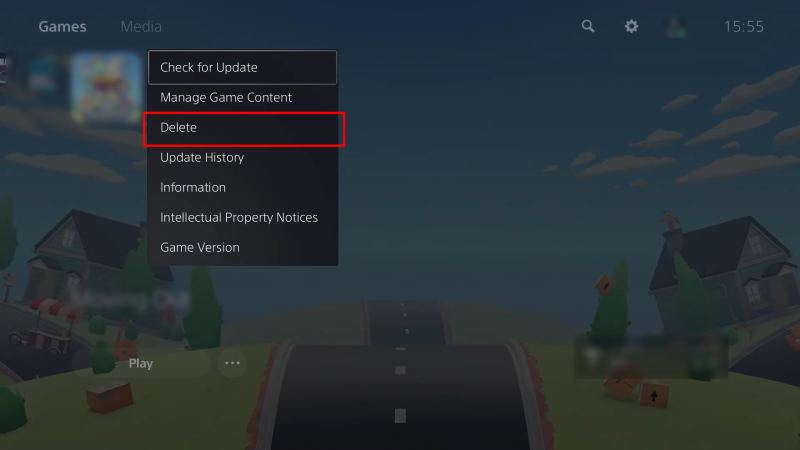
- 表示されるメニューから「削除」を選択する。
- ゲームをアンインストールするには、削除を確認する。
画像提供:Riot Games
設定から:
- ホーム画面から設定(歯車アイコン)を開く。
- ストレージを選択する。
- コンソールストレージを選択する。
- ゲームとアプリを選択する。
- アンインストールしたいゲームを選択し、「オプション」ボタンを押す。
- 「削除」を選択し、削除を確定する。
Xboxでのアンインストール
XboxでのValorantのアンインストール方法は以下の通り:
ホーム画面から:
- コントローラーのXboxボタンを押してガイドを開く。
- 「マイゲーム&アプリ」を選択する。
- 「すべて表示」を選択し、「VALORANT」を選択する。
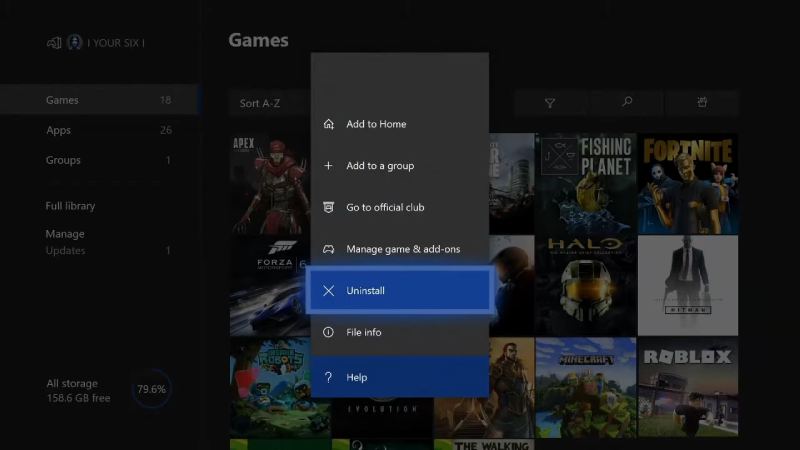
- コントローラーのメニューボタン(横線が3本あるボタン)を押す。
- 「アンインストール」を選択する。
画像提供:Riot Games
設定から:
- ガイドを開くには、Xboxボタンを押す。
- プロファイルとシステムを選択する。
- 設定を選択する。
- システムに移動する。
- ストレージを選択する。
- VALORANTのすぐ横にあるアンインストールボタンを選択し、操作を確定する。
Valorantをアンインストールできない原因と対処法
VALORANTをシステムからアンインストールできない原因には、Vanguardと呼ばれるアンチチートソフトウェアが関わっている可能性がある。Riot Gamesはこのソフトウェアを使ってチート行為を行うプレイヤーを検出し、すべてのプレイヤーにとって公平な環境を維持している。
Valorantを含めて、Riot Gamesのゲームと異なり、Vanguardアンチチートはバックグラウンドで動作するため、ゲームを閉じても動作し続ける。この一連の動作が、Valorantをアンインストールしようとした際の障壁となってしまう場合がある。
アンインストールできない際の対処法
Riot Vanguardがバックグラウンドで実行されている場合、システムはValorantのアンインストールを許可しない。そのため、まずVanguardを無効にするか、システムから削除する必要がある。
Vanguardを削除してもまだエラーが発生する場合は、サードパーティのアンインストーラーソフトウェアを使用して、Valorantに関連するすべてのファイルを強制的に削除することも対処法のひとつ。
ヴァロラントの全ファイルを削除しても、データはRiot Gamesのサーバーに保存されているため、ゲームの進行状況やゲーム内購入に影響はない。