フォートナイトのエイムアシスト設定:コントローラープレイヤーに最適なオプション

勝利のロイヤルを勝ち取るためには、コントローラーのエイムアシスト設定を最適化し、あらゆるゲームモードで対戦相手を圧倒する必要がある。適切な設定は、近距離での決闘で負けるか、あるいは勝利するかの決定的な違いを生み出す。
このガイドでは、コントローラーでプレイするプレイヤーのために、最適なFortniteのアシスト設定について解説する。感度やデッドゾーンなどの設定は個人の好みによるが、ここでは信頼できる出発点となる基本設定についてまとめた。
- フォートナイトの最適なエイムアシスト設定は、近距離での決闘、建築速度、そしてすべてのゲームモードにおける安定性を向上させる。
- 感度、デッドゾーン、トリガーリリース値は、応答性と操作性のバランスを取り、スティックのずれや誤入力を防ぐために、慎重に調整する必要がある。
- 高度なエイムアシストオプションは、強度を100%に設定したままにしておくことをすすめる。個々のプレイスタイルに合わせて、徐々に微調整しよう。
フォートナイトでエイムアシストを調整する方法
Fortniteの設定でエイムアシストを表示させる手順は以下の通り。
- メインロビーに移動し、画面右上のキャラクターアイコンを選択すると、ソーシャルページとフレンドリストが開く。
- 歯車アイコンを選択し、ゲーム内の設定メニューにアクセスする。
- 画面に入ったら、コントローラーアイコンをクリックして、ゲームパッドに関する設定を表示する。
このセクションに、入力デバイスに関するフォートナイトのエイムアシスト設定がすべて含まれている。
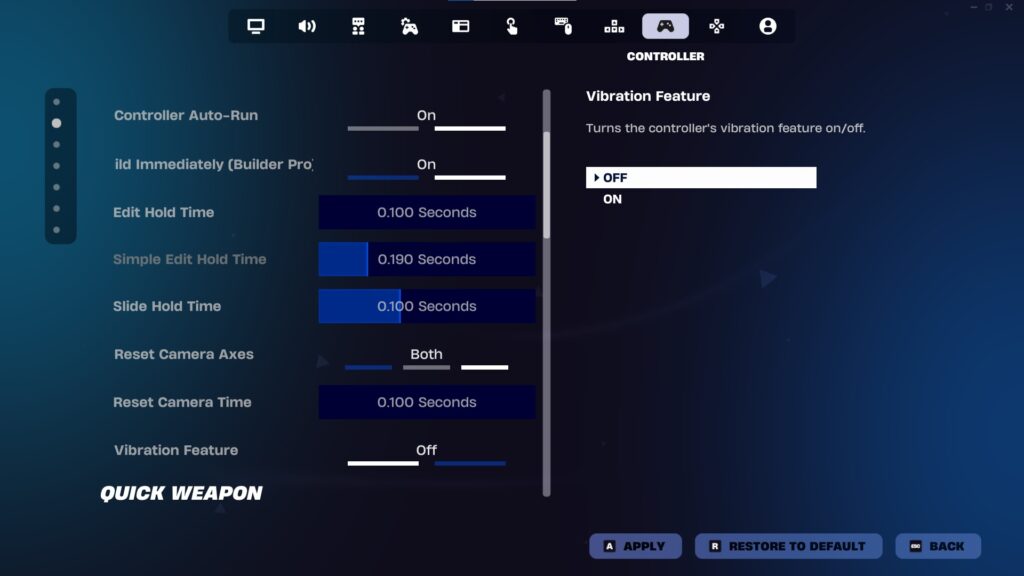
コントローラーでのフォートナイトの最適なエイムアシスト設定
Xbox Series XおよびPS5コントローラーユーザー、および旧世代ハードウェアユーザー向けの、フォートナイトの最適なエイムアシスト設定は以下の通り。
| 入力 | 設定 |
|---|---|
| コントローラー自動実行 | 有効 |
| すぐに建築を開始(ビルダープロ) | 有効 |
| ホールドタイムを編集 | 0 |
| スライド保持時間 | 0 |
| カメラ軸をリセットする | 両方 |
| カメラ時刻をリセット | 0 |
| 振動機能 | 無効 |
コントローラーの自動走行機能を有効にすることは、コントローラーでフォートナイトをプレイするプレイヤーにとって非常に重要なエイムアシスト設定である。左スティックを2回押し込むだけで、スティックを握っていなくても自動的に前方に走ることができるため、手を自由に使いながら他の操作を行い、銃撃に反応する準備を整えられる。
Fortniteのエイムボット設定のような感覚は、武器だけにとどまらない。Builder Proは、建築をマッピングすることでより直感的な建築を可能にし、必要なパーツを瞬時に選択して配置できるため、建築時間を短縮する。
それを踏まえると、建築バトル中は建築物を素早く編集したいだろう。編集ホールド時間を0.100に設定すると、フォートナイトで建築モードに入るためにキーバインドを押し続ける時間を短縮できるが、このフォートナイトのエイムアシスト設定を調整するには、シンプル編集を無効にする必要がある。
同様に、スライドホールド時間を0.100に下げると、ジョイスティックを動かしてからキャラクターが画面上でスライドするまでの遅延が減り、移動速度と応答性が向上する。そのため、Fortniteのエイムアシスト設定の中でも調整すべき最適なものの1つである。
フォートナイトのコントローラー感度設定
| 感度 | 設定 |
|---|---|
| 視覚感度 | 6(ノーマル++) |
| 照準感度(ADS) | 6(ノーマル++) |
| ビルドモード感度乗数 | 2.2倍 |
| 編集モード感度乗数 | 2.3倍 |
| 一人称モード | 1.0倍 |
Fortniteのエイムアシスト設定の多くと同様に、コントローラーの感度も個人の好みに左右される。しかし、私たちはルック感度とADS感度を6に設定した。これにより、操作に焦りを感じることなく、確実かつ迅速に視点を回転させることができる。
建築モードと編集モードの感度乗数を高く設定すると、これらの操作をより速く実行できるが、それぞれのカテゴリで2.2倍と2.3倍の乗数を設定すると、建築ペースを適切かつ迅速に調整できる中間的な設定となる。
デッドゾーン設定
| コントローラーのデッドゾーン | 設定 |
|---|---|
| 左スティックのデッドゾーン | 6% |
| 右スティックのデッドゾーン | 8% |
| 左トリガーリリース | 20ドル |
| 右トリガーリリース | 20ドル |
コントローラーのデッドゾーンに合わせて、Fortniteのエイムアシスト設定をいろいろ試してみて、スティックドリフトを起こさずに高い応答性を維持できる最低設定を見つけることをすすめる。
トリガーリリース設定を使用すると、左トリガーで照準を合わせ、右トリガーを完全に離さずに繰り返し発射するために必要な閾値を下げることができ、動作速度を大幅に向上させることができる。
しかし、数値を低く設定しすぎると、意図しない入力のリスクが高まるため、このフォートナイトのエイムアシスト設定では、20という値が応答性と操作性のバランスが取れた最適な値となる。
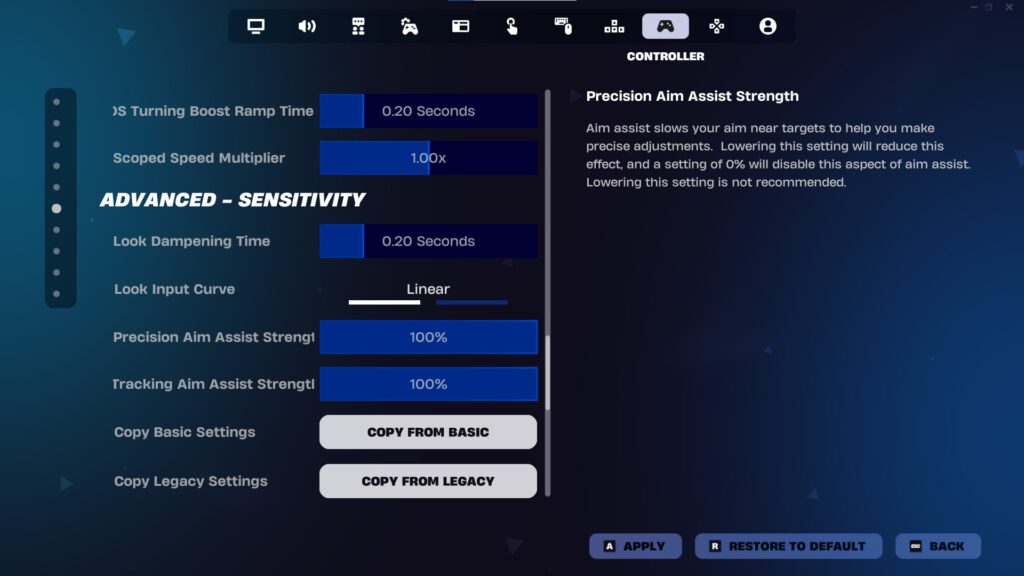
フォートナイトのエイムアシストの高度なオプション
Fortniteのエイムアシストの高度なオプションは、コントローラー専用の追加機能であり、より細かい調整が可能になり、ルック感度、エイムダウンサイト感度、エイムアシスト強度をよりパーソナライズできる。
Fortniteのエイムアシスト設定(100%)はこちらで確認できるが、コントローラーではエイムアシストはデフォルトで有効になっている。精密エイムアシスト強度とトラッキングエイムアシスト強度を100%に設定すると、エイムアシストが最大限に強化されるため、変更する必要はない。
Fortniteの高度なエイムアシスト設定を自分のプレイスタイルに合わせて調整したい場合は、プライベートロビーで段階的に設定を試して、最適な組み合わせを見つけることをすすめる。
さらに、詳細感度セクションにある「基本設定からコピー」オプションを選択すると、詳細設定を、上記で詳述した通常のルック感度とADS感度のエイムアシストFortnite設定に一致するようにリセットできる。
FAQ
フォートナイトのプロゲーマーはエイムアシストを使っているのか?
もちろんです。コントローラーを使用する多くのプロのプレイヤーは、競技環境でエイムアシストを使用しています。
フォートナイトでエイムアシストを100%にするのは良いことですか?
はい。精密エイムアシスト強度と追跡エイムアシスト強度を100%に設定すると、最も強力なエイムアシストになります。
フォートナイトのエイムアシストをオフにするべきでしょうか?
いいえ、エイムアシストをオフにするべきではありません。オフにすると、キーボードとマウスを使用しているプレイヤーだけでなく、エイムアシストを使用している他のコントローラープレイヤーに対しても、著しく不利になります。
フォートナイトでエイムアシストをフルにオンにするにはどうすればいいですか?
エイムアシストはデフォルトで有効になっているはずですが、コントローラー設定メニューの詳細オプションで確認できます。
FortniteでHUDやエイムアシストの問題を解決するにはどうすればよいですか?
HUDに問題がある場合は、ゲーム設定を開き、「ゲームUI」タブを選択して、HUDセクションまでスクロールダウンし、カスタマイズしてください。エイムアシストの修正については、コントローラー設定メニューの詳細設定で、エイムアシストが有効になっており、100%に設定されていることを確認してください。