LoLでWASD操作を有効にする方法

リーグオブレジェンドでWASD操作を有効にする方法がわからないという方は、決して一人ではありません。Riot Gamesが新たに導入したこの移動操作オプションは、ここ数年で最も大きな変更点の1つであり、多くのプレイヤーは、どのモードで対応しているかはもちろんのこと、どこで設定すればよいのかさえよく分かっていません。
このガイドでは、LoLのWASDに関するあらゆることを解説します。メニューでの有効化から、キーの再割り当て、対応キューの確認まで、すべて網羅しています。また、システムの仕組み、安全なテスト方法、オプションが表示されない場合の対処法についても説明します。
- 1. リーグ・オブ・レジェンドにおけるWASD操作とは
- 2. League of LegendsでWASD操作を有効にする方法
- 3. メニューでWASD設定を見つける場所
- 4. LoLにおけるWASDキーを使った移動方法
- 5. リーグオブレジェンドのWASDキーによる移動のキーバインド設定
- 6. League of LegendsでWASD操作に対応しているキュー
- 7. LoLにおけるWASD操作と従来のマウス操作の比較
- 8. FAQ
- League of LegendsでWASDキーを使った移動を有効にするにはどうすればよいですか?
- 設定画面にWASD操作が表示されない場合はどうすればよいですか?
- LoLにおけるWASDキーの操作方法は、マウス操作と比べてどう違うのでしょうか?
- リーグオブレジェンドのどのゲームモードでWASDキーによる操作が可能ですか?
- WASD操作が気に入らない場合、マウス操作に戻すことはできますか?
リーグ・オブ・レジェンドにおけるWASD操作とは
League of LegendsのWASD操作では、地面を右クリックする代わりに、W、A、S、Dキーでチャンピオンを移動させることができます。キーボードが主な移動手段となり、マウスはターゲット指定と攻撃に重点が置かれます。
Riot Gamesは、WASDキーが標準入力となっているファーストパーソン・シューター、MMO、アクションRPGなどのゲームからLoLに移行してきたプレイヤーにとって、より直感的に操作できる新しいオプションの操作方法を導入しました。同時に、従来のクリック移動操作も維持しています。WASDキーは、2025年12月3日にパッチ25.24でLoLに導入されました。
League of LegendsでWASD操作を有効にする方法
変更を加える前に、クライアントが最新バージョンにアップデートされていることを確認してください。パッチ適用後、以下の手順に従ってLoLでWASDを有効にできます。
- 練習ツール、カスタムマッチ、またはSwiftplayマッチ(ランクマッチ以外)を開始する
- Escキーを押してオプションにアクセスしてください
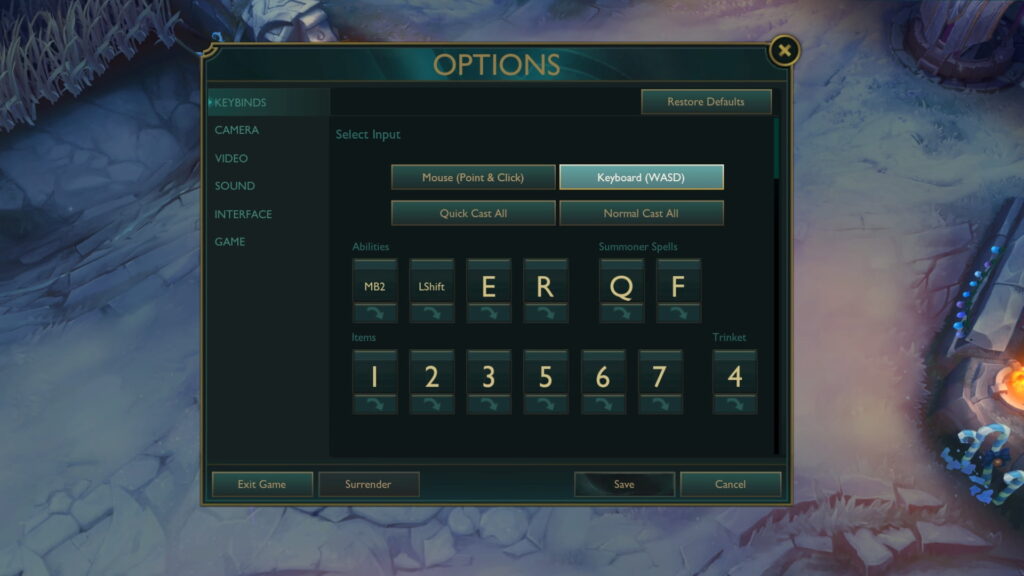
- キーバインドに移動
- 上部で、入力方法を「マウス(ポイント&クリック)」から「キーボード(WASD)」に切り替えてください。
- ゲームを保存して再開し、動きをテストする
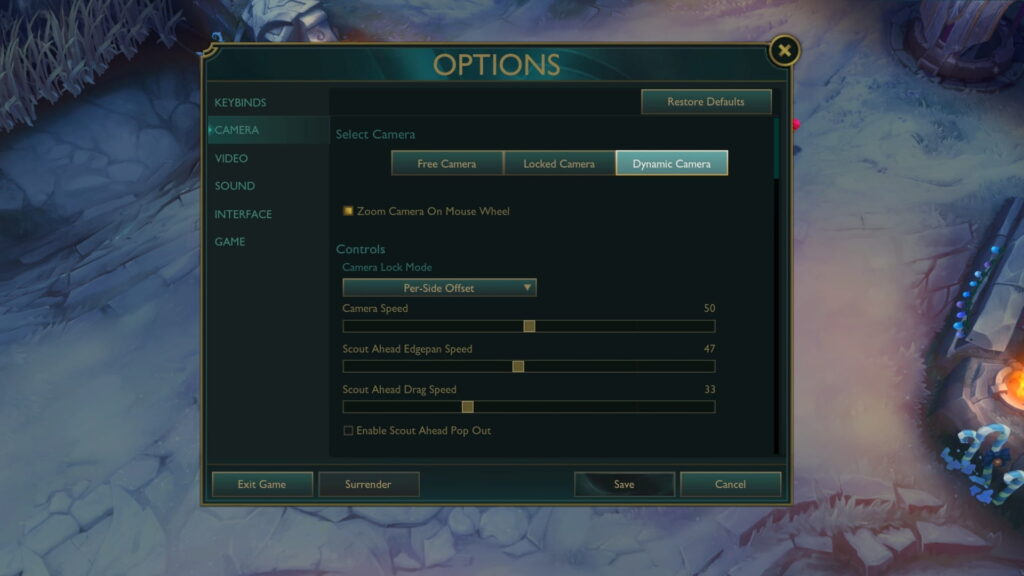
この機能を有効にした後、数分かけてLoLでのWASD移動設定(カメラ速度、スカウトアヘッド、操作しづらいキーなど)を調整できます。これらの設定はすべて「キーバインドとカメラ」の下にあり、キーボード(WASD)プロファイルにのみ適用され、以前のキーバインドには影響しません。
メニューでWASD設定を見つける場所
ほとんどのプレイヤーにとって、最初の難関はLeague of LegendsでWASD設定を見つける方法を理解することです。この切り替えオプションは、アクティブなマッチまたはツールに参加している場合にのみ表示され、メインクライアントや試合前のロビーでは表示されません。表示されない場合は、クライアントが最新の状態であること、および参加可能なキューに入っていることを再度確認してください。
LoLにおけるWASDキーを使った移動方法
基本的な仕組みとしては、 LoLにおけるWASDキーの操作方法はシンプルです。WASDキーでチャンピオンを上下左右に移動させ、マウスでターゲットを選択します。WASDキーによる操作を有効にすると、クライアントはダイナミックカメラも有効にし、チャンピオンを画面中央に維持しながら動きに追従します。
また、「スカウト・アヘッド」機能を使えば、マウスの中央ボタンをクリックするだけでカメラを移動できます。リーグ・オブ・レジェンドのマップは元々角度がついているため、ライアットはマップの回転に合わせて移動キーを調整するオプションも用意しました。
リーグオブレジェンドのWASDキーによる移動のキーバインド設定
キーボード(WASD)に切り替えると、Riotは移動設定用のレイアウトを提供し、MB2、Shift、E、Rでメインアビリティを操作し、QとFでサモナースペルを発動し、Cでキャストをキャンセルします。
そこから、LoLでのWASD移動に使用するキーを、自分の快適さに合わせて調整できます。一部のプレイヤーはアビリティをQWERに戻すことを好むかもしれませんが、他のプレイヤーはマウスを持つ手の近くにアビリティを配置したいかもしれません。
League of LegendsでWASD操作に対応しているキュー
現在、LoL WASDはチュートリアルおよび練習ツール、そして一部のランクなしモードで利用可能です。この設定がクライアントに表示されても、すぐにすべてのキューで利用できるわけではありません。現時点では、Riotはこの機能を以下のモードに限定しています。
LoLにおけるWASD操作と従来のマウス操作の比較
どちらの移動方法にするか迷っているなら、LoLのWASD操作を理解するには、メリットとデメリットの両方を把握する必要があります。WASDはシューターやMMOのプレイヤーにとって馴染みやすく、人によっては操作しやすいと感じるかもしれません。しかし、これはあくまで代替手段として導入されたものであり、既存の操作方法に取って代わるものではありません。
| 特徴 | WASDキーによる移動(キーボード操作) | マウス(ポイント&クリック) |
|---|---|---|
| 入力スタイル | キーでチャンピオンを移動させ、マウスでターゲットを狙います。 | マウスで経路と動きを設定します |
| アクセシビリティ | FPS/MMOプレイヤーにはお馴染み | 長年のMOBAプレイヤーにはお馴染み |
| 精密さとカイト | 近距離での回避と横移動に優れている | 長距離クリックとオーブウォーキングの強力な能力 |
| 最適な使用例 | 新規プレイヤーまたは復帰プレイヤー、カジュアルキュー | ランク戦と既存のハイレベルプレイヤー |
FAQ
League of LegendsでWASDキーを使った移動を有効にするにはどうすればよいですか?
WASDキーを使った移動を有効にするには、対応するゲームモードを起動し、Escキーを押して「キーバインド」を開きます。そこで、入力方法を「ポイント&クリック」から「キーボード(WASD)」に切り替えるだけです。
設定画面にWASD操作が表示されない場合はどうすればよいですか?
ゲームクライアントでWASD操作が表示されない場合は、LoLパッチ25.24以降が適用されていることを確認してください。また、ランク戦やノーマルドラフトモードではWASD操作がサポートされていないため、これらのモードでプレイしていないことも確認してください。
LoLにおけるWASDキーの操作方法は、マウス操作と比べてどう違うのでしょうか?
WASDキーを使った移動は、キーボード操作に相当し、マウスは主に照準合わせとカメラ操作に使用されます。一方、従来の操作方法では、右クリックによる経路選択で移動が行われます。
リーグオブレジェンドのどのゲームモードでWASDキーによる操作が可能ですか?
現在、WASDキーはほとんどのランクなしモード(チュートリアル、練習ツール、カスタム、スウィフトプレイ、ARAM、ローテーション制のファンキューなど)でサポートされています。
WASD操作が気に入らない場合、マウス操作に戻すことはできますか?
はい。入力方法をポイント&クリックに戻すことで即座に元に戻せるので、WASD操作がしっくりこない場合は、それに縛られることはありません。