フォートナイトの最適なコントローラー設定(2026年)

フォートナイト チャプター7では、コントローラーがロックされたように感じたり、全く予測不能になったりすることがある。「エイムがうまくいかない」瞬間のほとんどはランダムではない。通常は、感度の不一致、デッドゾーンが高すぎる、あるいは入力カーブが自分の戦い方に合わないことが原因である。
この記事では、Fortniteに最適なコントローラー設定の明確な基準を示し、無限のコピーと変更のループに陥ることなく、照準、構築、プラットフォームの違いに合わせて設定を調整する方法を解説する。
フォートナイトのコントローラー設定(2026年版):クイックリスト
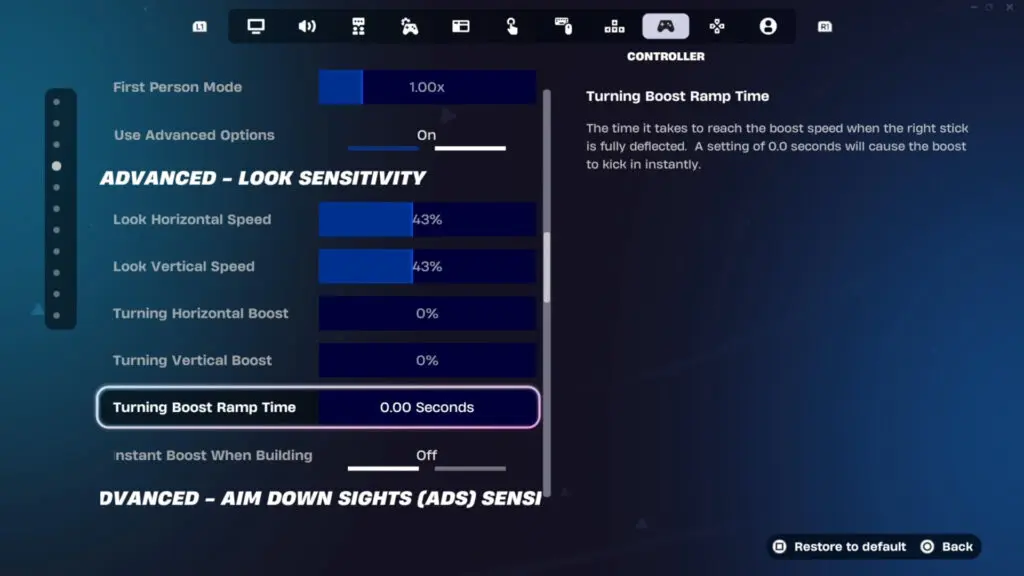
フォートナイトでは、よく話題になる2つの「システム」が採用されている。シンプルな1~10段階のスライダーと、詳細オプション(パーセントベースの速度設定)である。設定を可能な限り正確に行うには、詳細オプションを有効にすることをすすめる。
| 設定(詳細オプション) | ベースライン | 注記 |
|---|---|---|
| 詳細オプションを使用する | オン | パーセントベースの速度に切り替える |
| 水平方向の視線 / 垂直方向の速度 | 40~60% | 共通ベースライン範囲 |
| ADS 視点 水平 / 垂直 速度 | 15~17% | より安定したトラッキングのためにADSを遅くする |
| ターニングブースト(H/V) | 0% | 一貫性を保つために 0 に保持されることが多い |
| ブーストランプ時間 | 0.00秒 | ランプスムージングを削除 |
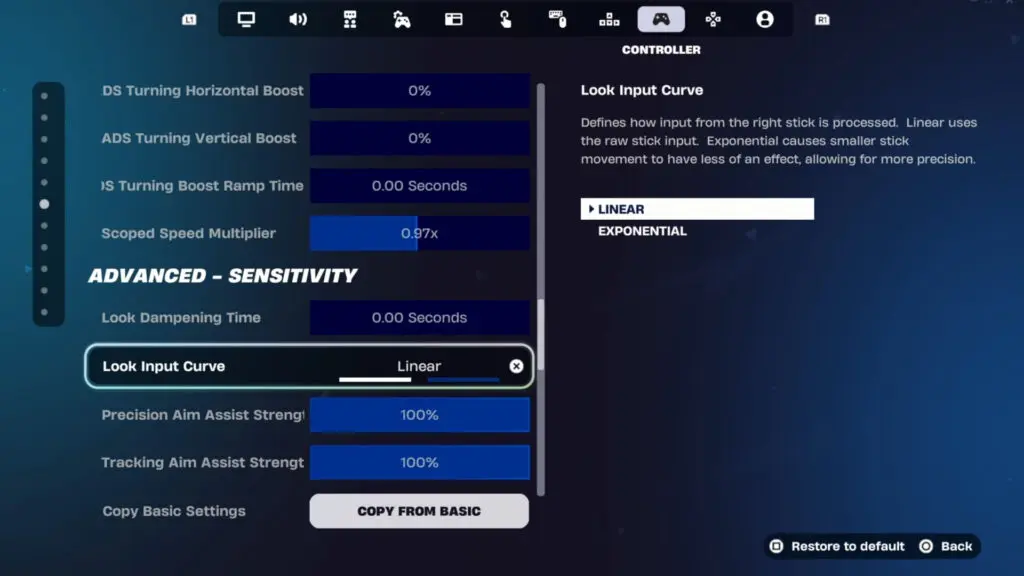
| ルックダンピングタイム | 0.00秒 | スムージングなし |
| ルック入力カーブ | 線形または指数関数 | 両方とも使用される。決定セクションを参照しよう |
| エイムアシストの強さ | 100% | 広く推奨されている |
| 左/右スティックデッドゾーン | 5%(開始) | ドリフトが発生した場合は引き上げる |
| 自動開閉ドア | オフ | 誤って開けてしまうことを減らす |
| ターボビルディング | オン | 標準的な建物のベースライン |
| リリース時に編集を確認 | オン | 一般的な編集速度の推奨事項 |
初心者向けFortniteコントローラー設定
初心者にとって目標は「速さ」ではない。繰り返し操作でき、信頼性の高い入力である。プロのセッティングを真似て、すぐにコントローラーと格闘してしまうと、多くのフラストレーションを感じる。
初心者にとって確実な方法としては、詳細オプションを有効にし、まずは視線速度を35%程度から始め、徐々に速度を上げて、旋回が快適になるまで調整していくことが挙げられる。この徐々に速度を上げることは、オーバーシュートを防ぐのにも効果的だ。
注:設定はすべての人に当てはまるわけではない。同じプレイヤーでも、コントローラーのドリフトが発生する場合は、時間の経過とともに調整が必要になる場合がある。
フォートナイトのエイムに最適なコントローラー設定
エイムに最適な Fortnite コントローラー設定については、通常、ADS を Look よりも遅く保ち、ドリフトがすべての微調整と競合しないようにデッドゾーンを調整するという 2 つのルールに従うと、最も早く改善する。
2026年における上級者向けの堅実な基準は、ルック40~60%、エイムアシスト15~17%、エイムアシスト100%である。シンプルなスライダーの場合、速度よりもコントロールを優先するルック6~7、エイムアシスト4~5が一般的な出発点となる。
ブーストは好みが分かれるポイントだ。多くのプレイヤーは、エイムを予測しやすくするためにブーストを0%に維持するが、マックススティックターンを速くするためにブーストを少し増やすプレイヤーもいる。ブーストが「とげとげ」したり、不安定に感じたりした場合は、ブーストを0%に戻して快適性を取り戻すのが、リセットの方法である。
注: ジャイロ エイミングがアクティブなときはエイム アシストが無効になる。そのため、エイミングが突然「異なる」ように感じたり、弱くなったりする場合は、ジャイロがオンになっているかどうかを確認することをすすめる。
Fortnite のデッドゾーン設定とは
デッドゾーン設定は、スティックの中心付近の「無視される」領域に影響する。デッドゾーン設定が高いほど、フォートナイトが動きを認識するまでにスティックを大きく動かす必要がある。
デッドゾーンを低くすると反応が良くなるが、低すぎるとスティックドリフト(スティックに触れずにカメラが動く)が発生する可能性がある。最も安全な方法は、デッドゾーンを低く設定し、ドリフトが発生した場合のみ値を上げることだ。
フォートナイトのコントローラーのデッドゾーンを最適化する方法
フォートナイトでコントローラーのデッドゾーンを最適化する簡単な方法は、最初は低く設定し、ドリフトがなくなるまで徐々に上げていくことである。コントローラーの摩耗具合はそれぞれ異なるため、この方法をすすめる。
簡単なデッドゾーンテストは以下の通り。
- 両方のスティックとも5%から始める。
- カメラがドリフトする場合は、カメラが止まるまでスティックのデッドゾーンを上げる。
Fortniteコントローラーの線形設定と指数設定
リニアエイムはよりダイレクトな操作感が得られ、スティックの動きがカメラの動きに反映される際の傾斜が少なくなるため、近距離での戦闘がよりスムーズになる。ショットガンの覗き込みや素早いターゲット切り替えなどでは、リニアエイムの方がより「繋がり」を感じられる。
同時に、感度やデッドゾーンが適切に設定されていない場合、リニアは一部のプレイヤーにとって動作が粗すぎると感じることがある。スティックの小さなタッチでカメラが予想以上に動き、長距離のトラッキングが不安定に感じられることがある。その場合、エクスポネンシャルは小さな入力に対してより穏やかであるため、遠距離でも安定して操作できる。
根拠のある選び方は以下の通り。
- 近距離でのショットガンのフリックと応答性が最適だと感じる場合は、リニアを選択する。
- 長距離での一貫性が問題であり、Linear では狙いが不安定に感じる場合は、Exponential を試そう。
建築のためのフォートナイトコントローラー設定
建築に最適な Fortnite コントローラー設定を使用することが目標である場合、最も大きな「感触」の向上は通常、高度な感度を有効にし、建築/編集の乗数を適切に保つことによって得られる。
ビルドモードの感度倍率は2.0~2.2倍、編集モードは2.0~2.3倍に設定することをすすめる。また、「ターボビルド」や「リリース時に編集を確認」などの設定により、ビルドフローが大幅にスムーズになる。
Xbox vs PS5 vs PCのコントローラー設定:実際に何が変わるのか
フォートナイトのゲーム内設定は、3機種とも基本的に同じである。主な違いは、ハードウェア機能(PS5のトリガー)と、プラットフォームによる入力処理方法(PCの方が操作感は鋭いものの、システム/ドライバーの問題に敏感)だ。
- Xbox:最もシンプルで、プラグアンドプレイ感覚に近い操作感。Xboxに特化した設定では、編集モードのエイムアシストが有効になっていることが多く、これにより編集操作がよりコントロールしやすくなる。
- PS5 : ベースラインは同じですが、競争的なスタイルのセットアップが必要な場合は、DualSense のトリガー抵抗をオフにして、戦闘中の入力の一貫性を維持する。
- PC (コントローラー) : 最も高い「応答性の可能性」があるが、コントローラーの感触は FPS、USB/Bluetooth、ドライバーに大きく依存するため、入力遅延は Fortnite の設定ではなくシステムに起因する可能性がある。
Fortniteコントローラーの入力遅延を減らす方法
Fortnite の入力遅延は、通常、次の 2 つの異なる問題と混同される。
- スティックの反応遅延
- ネットワークラグ
スティックレスポンス遅延(設定側)
デッドゾーンを短くすると、動きの認識が早くなる。デッドゾーンはスティックの動きの認識遅延を減らす方法として明確に説明するガイドもある。ブーストランプタイムは0.00秒にしておくことをすすめる。
ネットワークラグ(接続側)
「遅延」が実際にはラグ/pingのことだとすれば、ある情報源はラグを減らしパフォーマンスを向上させることで安定性を向上させることに焦点を当てている。コントローラーの本来の仕組みは変わらないが、オンラインでの戦闘の感覚は向上する可能性がある。
フォートナイトで最適なコントローラー感度を見つける方法
自分のプレイスタイルに合った最適な Fortnite 設定を見つける最も信頼できる方法は、完全な設定を交換するのではなく、制御された環境で変更をテストし、徐々に調整することである。
推奨される実用的なフローは以下の通り。
- クリエイティブマップにジャンプする(多くの場合ボットと一緒に)
- 狙いと動きを練習する
- 適切な感じになるまでゆっくりと設定を増やしたり減らしたりする
FAQ
Fortnite コントローラーの入力遅延を減らすにはどうすればいいですか?
Fortnite コントローラーの入力遅延を減らすには、TV/モニターのゲーム モード (処理能力が低い) を有効にし、入力遅延の少ないディスプレイ設定を目指します。これにより、コントロールがより即座に感じられるようになることがよくあります。
Fortnite でコントローラーのデッドゾーンを最適化する方法は?
ドリフトが現れるまでデッドゾーンを下げ、その後ドリフトが止まる程度までデッドゾーンを上げます。左スティックと右スティックで個別に繰り返します。
Fortnite で最適なコントローラー感度を見つけるにはどうすればいいですか?
ベースラインから始めて、短いトラッキング + フリック テストを実行し、Look または ADS をわずかに変更して再テストし、一貫性が感じられるまで繰り返します。
Fortnite コントローラーでエイムアシストをオンにするにはどうすればいいですか?
Fortnite でエイムアシストをオンにするには、次の手順に従います: 設定 → コントローラー オプション → 感度 → 詳細オプションをオン → エイムアシストの強度を希望の値に設定 → 適用。